
建議挑選較好看的照片,請勿使用AI圖或插畫,可直式也可以橫式,剪輯APP中可以裁切。

推薦人建議小遠使用與小孩的合照,可讓人知道小遠需要照顧小孩
群組封面如何截圖圖呢?
首先打開LINE > 點擊下方主頁圖式 > 找到群組分類 > 點擊自己的購物群
IOS截圖方式:同時按下電源與調高音量按鈕。
安卓截圖方式:同時按下電源與調低音量按鈕。

如果你還沒有歡迎圖,可直接下載本張圖使用

如果你還沒有,可直接下載本張圖使用

到LINE群組點擊右上方三條線進入群組設定,然後截圖。

使用手機螢幕錄影錄影,將記事本內容慢慢地從上滑到下方,大約10秒長度。
IOS:打開控制中心就會看到螢幕錄影按鈕。
如果沒有看到這個圖示請前往「設定」>「控制中心」,然後點一下「螢幕錄影」旁的「加入」按鈕 。
。
退出設定後打開控制中心就會看到螢幕錄影按鈕。
安卓:從螢幕頂端向下滑動兩次。輕觸「螢幕畫面錄製」圖示 。
你可能要向右滑動才能找到這個圖示。 如果沒有看到這個圖示,請輕觸「編輯」圖示 並將「螢幕畫面錄製」圖示 拖曳到快速設定中。
找到LINE群組聊天內容中,有連續2個群友或夥伴截圖詢問的部分。
如果實在找不到就請夥伴協助。

LINE 內建「聊天畫面截圖」功能教學
擷取對話記錄別忘記匿名處理
開啟 LINE 應用程式「設定」,從選單中找到「LINE Labs」,將「聊天畫面截圖」開啟。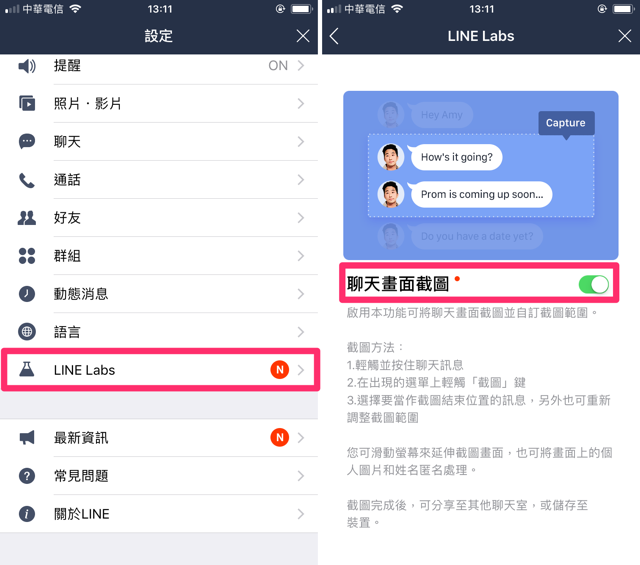
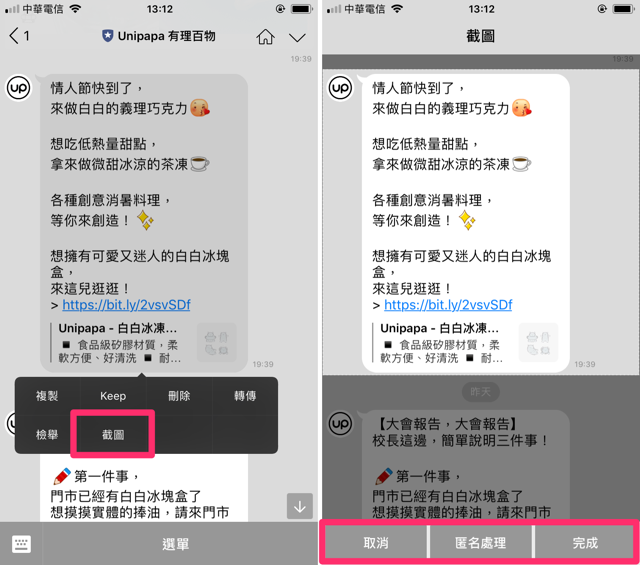
長按住對話訊息,跳出選單後就能看到「截圖」按鈕,點選截圖後上方對話視窗會有深淺兩種顏色,淺色代表已選取、會截圖的範圍,深色則是不擷取的內容,在截圖模式下方會有匿名處理、完成或取消按鈕。
找到在你發布商品後馬上有群友或夥伴複製品名留言+1的畫面

找到在你發布BV商品後馬上有多個群友或夥伴留言+1的畫面
如果沒有可以下載此範例圖

找到群友或夥伴截圖記事本+1的畫面

找到有群友連續2張到貨分享的留言
如果沒有可以下載此範例圖

如果沒有可以下載此範例圖

可下載此範例

可下載此範例

可下載此範例

